
Documents. Registration in the tool
Los documentos se suben desde la ventana Subir documentos (Upload documents), que se abre con el botón + Nuevo (+ New). Se añaden arrastrándolos desde el equipo o haciendo clic en una de las dos opciones para seleccionarlos.
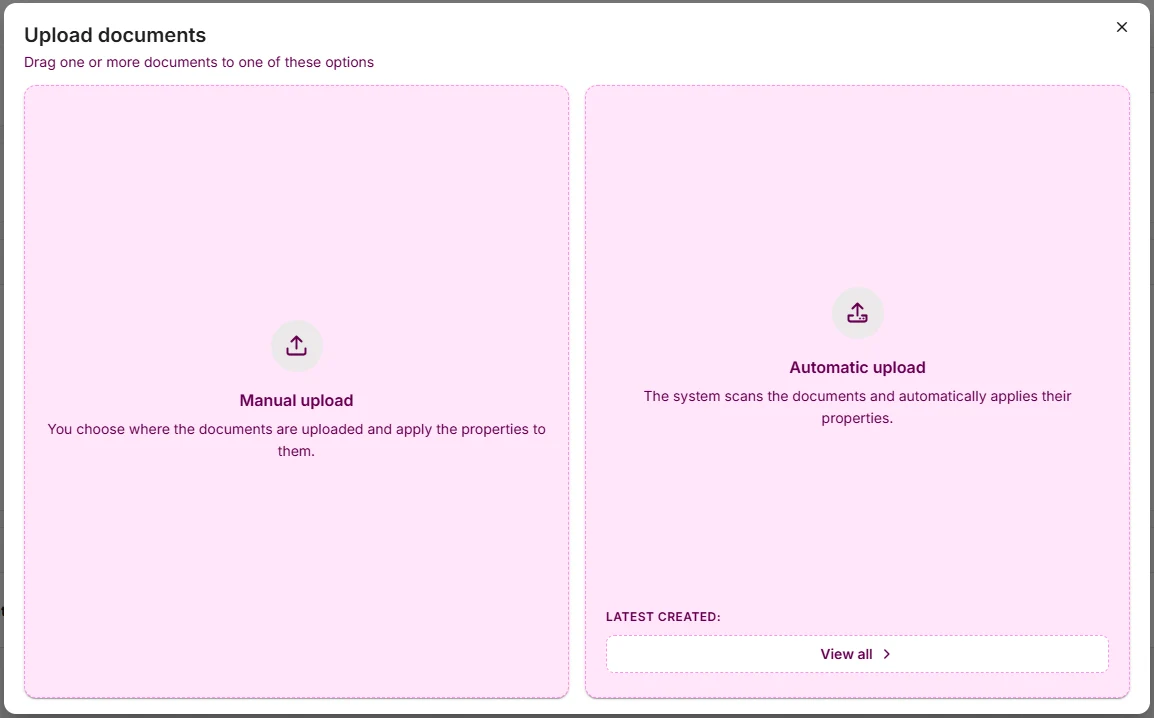
| Opción | Qué hace | Cuándo usarla |
|---|---|---|
| Subida manual (Manual upload) | Usted elige la colección y aplica las propiedades. | Documentos sueltos o que no encajan en ninguna entrada automática. |
| Subida automática (Automatic upload) | El sistema analiza los documentos y aplica sus propiedades. Entran por las bandejas ya creadas. | Los documentos habituales de cada caso de uso, por ejemplo las facturas. |
Subida manual
- Arrastre los documentos sobre Subida manual o haga clic para seleccionarlos.
- Elija la colección en la que se guardarán (por ejemplo, Facturas).
- Complete sus propiedades. La colección indica cuáles son obligatorias y cuáles tienen valor por defecto.
Subida automática
- Arrastre los documentos sobre Subida automática o haga clic para seleccionarlos.
- El documento entra por la bandeja de entrada de su colección, que ya viene creada.
- El sistema lo analiza con OCR, extrae sus datos y los guarda en las propiedades.
- El documento se incorpora a su colección y, si está activado, arranca su flujo de aprobación.
Últimos creados (Latest created) muestra los últimos documentos subidos de forma automática y Ver todos (View all) abre la lista completa.
Compruebe los datos antes de guardar. Revise que las propiedades extraídas son correctas, sobre todo el importe total de la factura. El flujo de aprobación usa ese importe para decidir qué niveles de aprobación necesita; si el importe es incorrecto, la factura puede llegar a aprobadores que no corresponden o quedar sin aprobar. Si hay un error, corríjalo en la bandeja de entrada. Para pedir a otro usuario que suba un documento, cree una tarea de subida de documento.
Tipos de archivo admitidos. Waidok Essential admite cualquier tipo de archivo. El tamaño máximo actual es de 400 MB por archivo y se puede ampliar.
OCR. El OCR se aplica a los archivos con extensiones de oficina habituales, como DOC, XLS, PDF, TXT o CSV.
Formatos que se pueden visualizar. Cualquier archivo se puede guardar, pero el visor de documentos solo muestra estos formatos:
| Type | Extensiones |
|---|---|
| .pdf, .fdf, .xfdf | |
| Microsoft Office | .doc, .docx, .xls, .xlsx, .ppt, .pptx, .pub |
| Documentos | .rtf, .odt, .ods, .odp, .wpf |
| Imágenes | .bmp, .wmf, .emf, .gif, .hdp, .jpg, .jp2, .jpc, .png, .tif, .tiff |
| Web | .html, .htm, .mht, .svg |
Los formatos CAD (.dwg, .dxf, .dgn, .rvt, .dwf) necesitan una licencia adicional para verse en el visor.
No comments to display
No comments to display